Manual
Como usar o Planeja Docente
Se você tem 2 minutos, leia só o Caminho rápido abaixo. Cada seção depois dele abre quando você clica — abra só o que precisar.
Caminho rápido
- Cadastre a escola (rede, estado, professor) e a turma (etapa, ano, componente).
- Na turma, escolha o caminho: Plano anual (no início do ano, até 30/03) ou Plano avulso (ano andando, ou blocos pontuais).
- A IA gera o planejamento com as habilidades da BNCC distribuídas.
- Gere o cronograma e as aulas (o esqueleto: título, metodologia, etapas).
- Em cada aula, clique em Aula completa: primeiro o desenvolvimento, depois os materiais (texto, atividade, slides, jogos...).
- Clique em Baixar em Word — pronto pra coordenação.
Acesso e contaEntrar com e-mail ou Google, teste grátis de 7 dias.
Crie sua conta na tela de login, use seu e-mail e uma senha, ou entre direto com sua conta Google.
Comece grátis sua conta já nasce com 7 dias de acesso completo, sem pedir cartão de crédito. Depois desse período (ou antes, se quiser assinar já), o pagamento libera o acesso automaticamente — normalmente em pouco tempo. Se demorar, chama no WhatsApp lá embaixo.
Esqueceu a senha? na tela de login, clique em "Esqueci minha senha" e siga o link que chega no seu e-mail.
Não achou o e-mail de confirmação ou de redefinição de senha na caixa de entrada? Confira também a caixa de spam/lixo eletrônico — em contas novas, esses e-mails às vezes caem lá.
Duas áreas separadas: ao entrar pela primeira vez, você escolhe entre Minhas escolas (cronograma do ensino regular — o restante deste manual) e Meus estudantes (AEE) (veja a seção "Módulo AEE", mais abaixo). Da próxima vez, o app abre direto na área que você usou por último; pra trocar, use o botão Trocar de área no topo da tela.
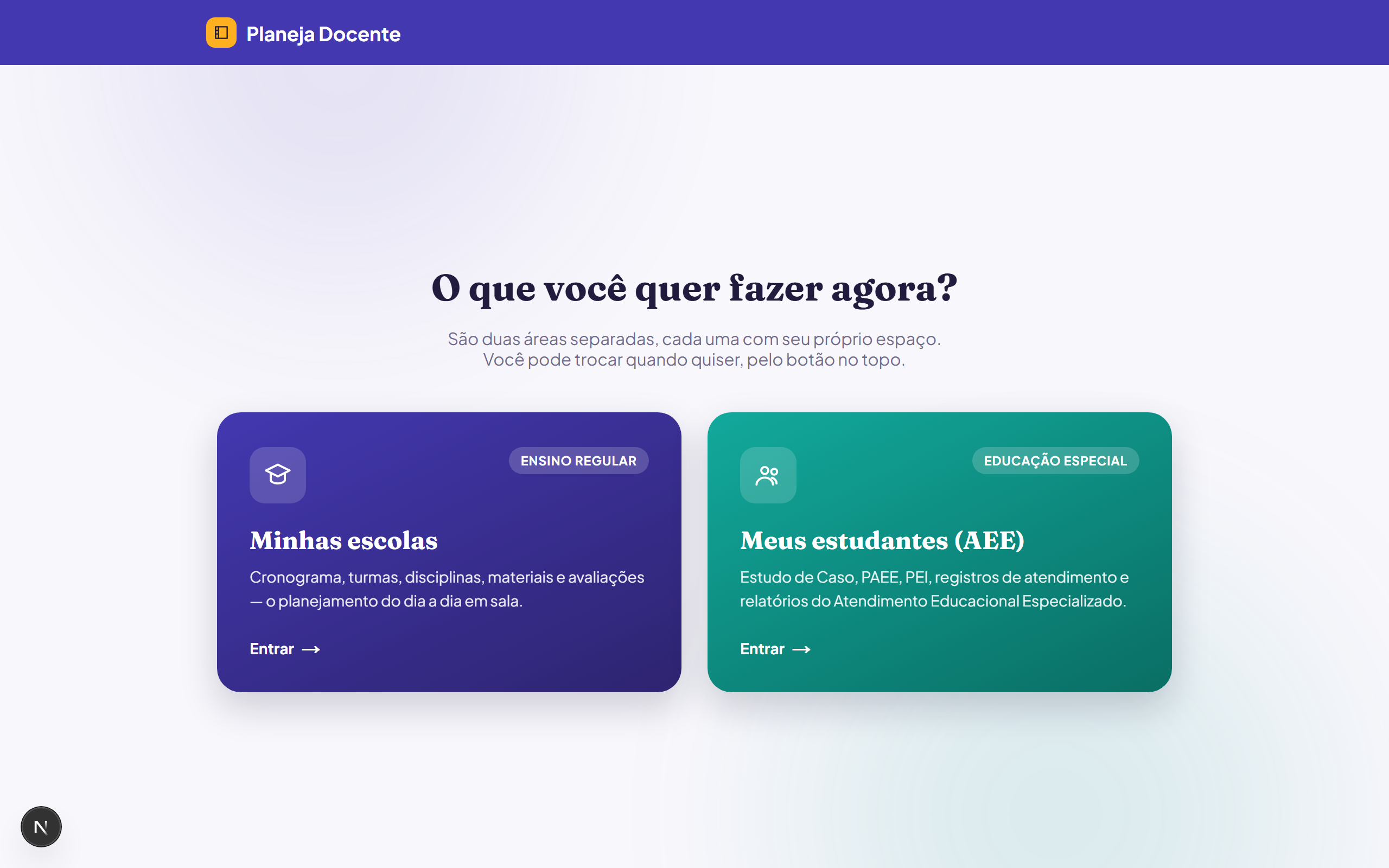
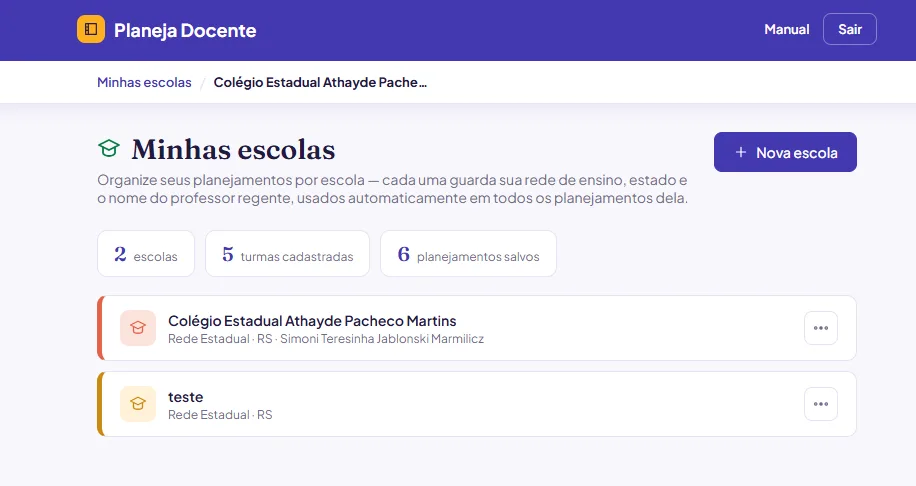
Cadastre sua escolaNome, rede, estado e professor — uma vez só. Opcional: calendário escolar para datas automáticas.
Na tela inicial, clique em Minhas escolas. Você cai na lista de escolas cadastradas — clique em + Nova escola.
Preencha o nome da escola (aparece no cabeçalho dos documentos exportados), a rede de ensino, o estado e o nome do professor regente.
Esses dados ficam salvos na escola — você não precisa digitar de novo em cada planejamento novo dela.
Dá aula em mais de uma escola ou rede? Cadastre cada uma separadamente — elas ficam completamente organizadas à parte, sem misturar turmas.
Quer que o app sugira as datas do cronograma automaticamente? No cadastro da escola, preencha também o calendário escolar (início/fim do ano letivo, feriados, recessos e paradas pedagógicas) — anexe o calendário em .docx ou .pdf e a IA extrai as datas sozinha, ou preencha manualmente.
Sua rede tem períodos de recuperação de aprendizagens (comum na rede estadual do RS), em que não deve entrar conteúdo novo? Cadastre-os também no calendário da escola — o app avisa quando uma semana do cronograma cai num desses períodos, e ajusta a IA pra gerar só revisão e reforço nessas semanas.
A escola marca aula num dia que normalmente não teria (comum aos sábados, pra repor um feriado)? Cadastre esse dia letivo extra no calendário, dizendo a data e de qual dia da semana ela segue o horário — assim o app conta esse dia certinho na hora de gerar a prévia de datas, em vez de acusar que faltam dias.
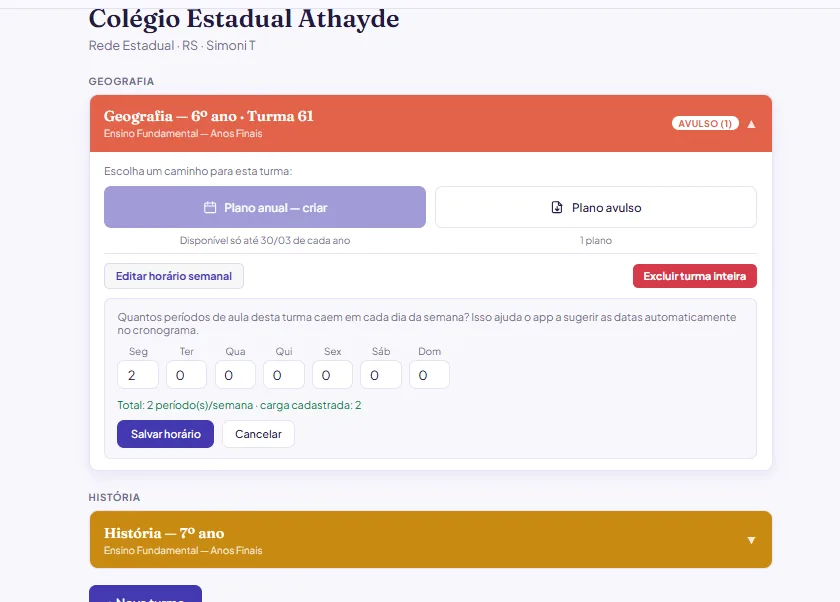
Crie suas turmasEtapa, ano e componente. Aqui você escolhe entre plano anual e plano avulso.
Dentro de uma escola, clique em + Nova turma e informe etapa, ano/série, componente curricular, o número da turma (opcional) e a carga horária semanal.
Cada turma vira um cartão na lista, com sua própria cor — útil pra identificar rápido quando você tem muitas turmas cadastradas.
Horário semanal (opcional): no cartão da turma, clique em + Horário semanal e informe quantos períodos de aula ela tem em cada dia da semana. Combinado com o calendário da escola, isso permite gerar uma prévia automática das datas no cronograma. Se as aulas desta disciplina costumam ser geminadas(2 ou mais períodos seguidos, no mesmo dia), marque "Sim" na pergunta logo abaixo do horário — os períodos do mesmo dia passam a virar um plano só (um título, um desenvolvimento, um conjunto de materiais) em vez de aulas separadas.
Escolha o caminho: ao abrir a turma, você decide entre Plano anual — criar (o planejamento do ano inteiro, que serve de base pra tudo — disponível só até 30 de março) e Plano avulso (funciona em qualquer época, pra quem já entregou o anual em outro sistema ou pra blocos pontuais). As duas próximas seções explicam cada um. O resto do app — cronograma, aulas, materiais — é igual nos dois.
Com mais de 3 turmas, aparece um campo de busca e um seletor pra ordenar por disciplina, série ou ordem de criação.
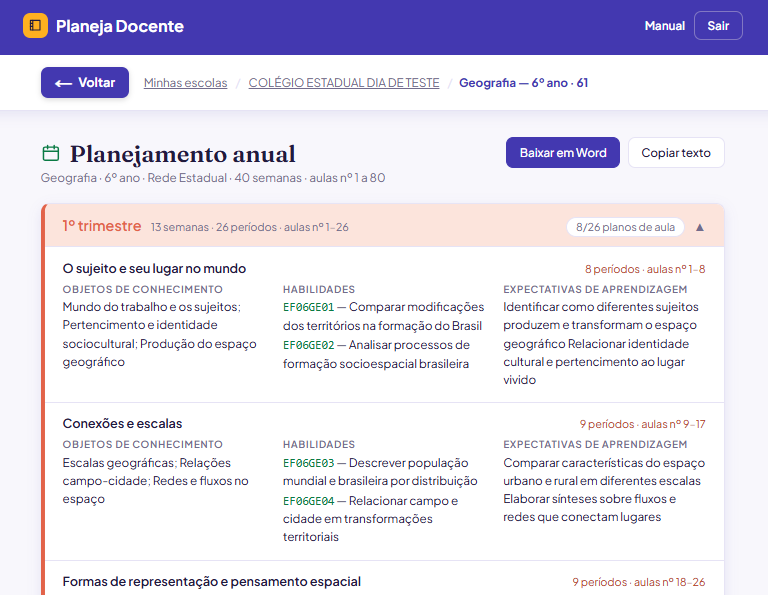
Caminho 1 · Planejamento anualPara o início do ano (até 30 de março). Organiza o ano todo e guia o resto.
É o planejamento que organiza o ano inteiro e serve de base pra todo o resto: o cronograma, as aulas e os materiais saem dele. Use este caminho quando você está montando o planejamento no início do ano. Fica disponível só até 30 de março; depois disso, veja o Caminho 2 (plano avulso).
Escolha como começar: Criar do zero (BNCC + referencial próprio) deixa a IA montar tudo a partir da BNCC ou do currículo da sua rede; Usar meu planejamento já feito permite anexar um arquivo (.docx ou .pdf) com o planejamento que você já entregou, pra IA usar como base.
Se quiser, anexe também o documento curricular da sua rede (estadual, municipal ou da mantenedora) para a IA priorizar essas referências em vez da BNCC padrão.
Clique em gerar e aguarde — a IA distribui as habilidades em unidades temáticas ao longo do ano, dividido em bimestres ou trimestres (conforme sua rede) e respeitando a carga horária. Cada unidade vem com objetos de conhecimento, habilidades (com o código da BNCC) e expectativas de aprendizagem.
Confira se as unidades, habilidades e expectativas fazem sentido pra sua turma — é a estrutura geral. O ajuste fino de cada aula (metodologia, materiais) acontece depois, no Caminho comum "Do plano ao material pronto".
Um período específico saiu errado? dentro do cronograma daquele bimestre/trimestre, clique em Editar programação— a IA gera as unidades, habilidades e o cronograma semanal daquele período de novo (pode acrescentar uma orientação, tipo "priorizar geometria neste bimestre"), sem mexer nos outros períodos do ano.
Caminho 2 · Plano avulsoPara o ano já andando ou um bloco específico (reforço, projeto). Funciona sozinho.
Pra quem começou a usar o app com o ano andando (já entregou o planejamento anual em outro sistema) ou pra organizar um bloco específico de aulas: reforço, projeto pontual, um trimestre solto. Funciona sozinho, com o próprio calendário, sem precisar de um plano anual por trás. Disponível em qualquer época do ano.
Passo 1 · O básico: clique em + Novo plano, dê um nome, e depois em + Programar plano. Informe o título, quantas semanas o plano tem e quantas aulas por semana (padrão). O total de aulas aparece resumido; clique em Ajustar semana a semana só se alguma semana específica tiver menos aulas (feriado, evento da escola).
Passo 2 · De onde vem o conteúdo: escolha um dos dois caminhos — não precisa preencher os dois. Já tenho pronto (arquivo ou texto): anexe um arquivo (.docx, .pdf ou .txt) ou cole o texto do seu plano anual/trimestral; a IA identifica sozinha os objetos de conhecimento, as habilidades e as expectativas de aprendizagem, usando exatamente o que estiver escrito, sem reformular. Vou preencher os campos: cole aqui o conteúdo deste tópico — objetos, habilidades e expectativas, tudo junto, sem precisar separar por campo. Se a unidade cobre mais de um tópico/tema, clique em + Adicionar outro tópico pra colar mais um bloco — a IA distribui cada bloco ao longo das semanas, na ordem em que você colocar.
Passo 3 · Toque final: acrescente orientações específicas para a IA (opcional) e clique em Gerar aulas com IA.
Distribuição por semana: num plano com muitas habilidades (ou período longo), a IA distribui as habilidades, os objetos e as expectativas ao longo das semanas em sequência lógica — cada semana fica só com o que ela de fato trabalha, não a lista inteira. No documento em Word, cada semana aparece com a sua habilidade e o seu objeto, não com tudo repetido.
Errou algo na programação? clique em Editar programação pra revisar o título, as semanas, o conteúdo e as instruções, e gerar tudo de novo — sem excluir o plano inteiro. Atenção: isso substitui as aulas já geradas (e qualquer edição feita nelas).
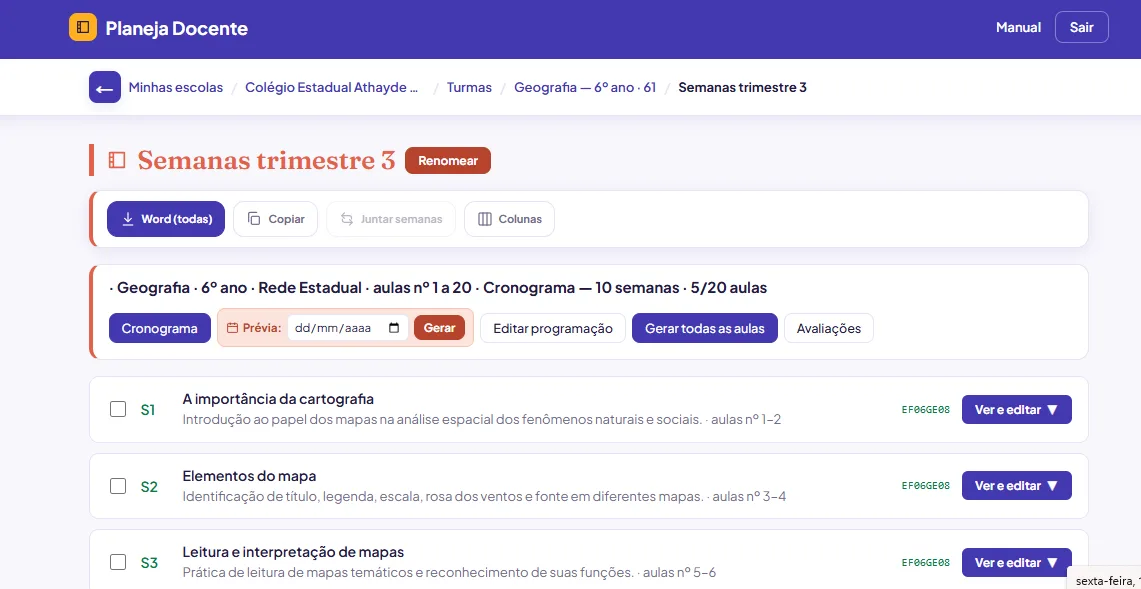
Do plano ao material prontoIgual nos dois caminhos: cronograma, datas, aulas, aula completa (desenvolvimento + materiais) e avaliações.
Não importa se você veio do plano anual ou do plano avulso — daqui pra frente é igual. O encadeamento é sempre este: as habilidades do seu planejamento entram nas semanas do cronograma; cada semana vira aulas; e cada aula pode virar uma aula completa, com desenvolvimento e materiais.
Do plano ao cronograma
No plano anual, entre num período e gere o cronograma: as unidades daquele bimestre/trimestre viram semanas de aula na ordem certa. No plano avulso, as semanas já vêm da programação. Cada semana carrega a(s) habilidade(s) que ela trabalha — é o que a IA usa depois pra gerar as aulas.
Programar as datas: se a escola tiver o calendário escolar cadastrado e a turma tiver o horário semanal preenchido, clique em Prévia de datas pra preencher a data de cada aula automaticamente, pulando fins de semana e feriados. Datas já preenchidas à mão não são alteradas — no plano avulso, informe também a partir de qual dia a prévia deve começar. Se o calendário não fechar (faltam dias até o fim do ano), o app preenche o que couber e avisa quantas aulas ficaram sem data e por quê.
Semana num período de recuperação: se você cadastrou períodos de recuperação de aprendizagens no calendário da escola, a semana correspondente ganha um aviso (⚠️). Ao gerar a aula dessa semana, a IA já recebe a instrução de revisar e reforçar o que já foi ensinado, em vez de introduzir conteúdo novo.
Imprevisto no calendário: abra a semana afetada e use Remanejar esta semana com IA — descreva o que mudou (feriado, evento da escola). Se o conteúdo perdido precisar avançar pelas semanas seguintes, marque a opção de redistribuir: a IA propõe a nova distribuição, você confere um antes/depois de cada semana e só aplica se aprovar.
Do cronograma às aulas
Gerar aulas: abra uma semana e clique em Gerar aulas — a IA cria o esqueleto de cada aula (título, metodologia, etapas curtas, materiais, evidências, instrumentos), a partir da habilidade daquela semana. As etapas aqui são curtas de propósito: é o que vai no formulário entregue à coordenação. Dá pra gerar aula por aula, ou o período inteiro de uma vez em Gerar todas as aulas. Se a turma tiver aulas geminadasconfiguradas no horário semanal, os períodos do mesmo dia saem como um bloco só (ex.: "Aulas nº 9–10"), com etapas mais longas.
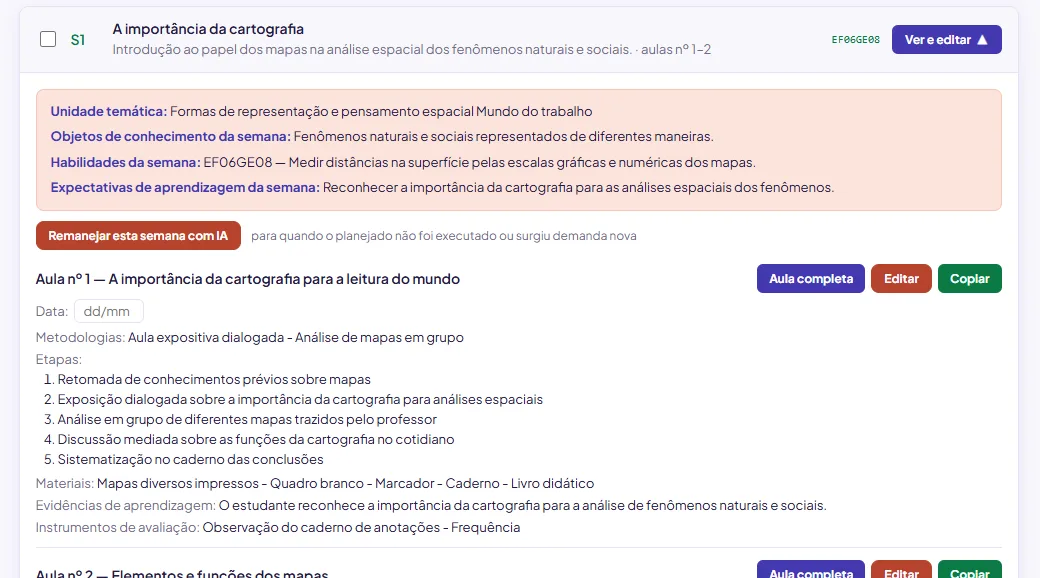
Da aula ao material pronto — Aula completa
Passo 1 — Desenvolvimento da aula: dentro de uma aula, clique em Aula completa e gere o Desenvolvimento da aula — o passo a passo detalhado que você segue pra conduzir a aula (abertura, desenvolvimento momento a momento, fechamento). Ele fica editável na tela (Editar à mão ou Refazer com a IA) e é a base de tudo que vem depois.
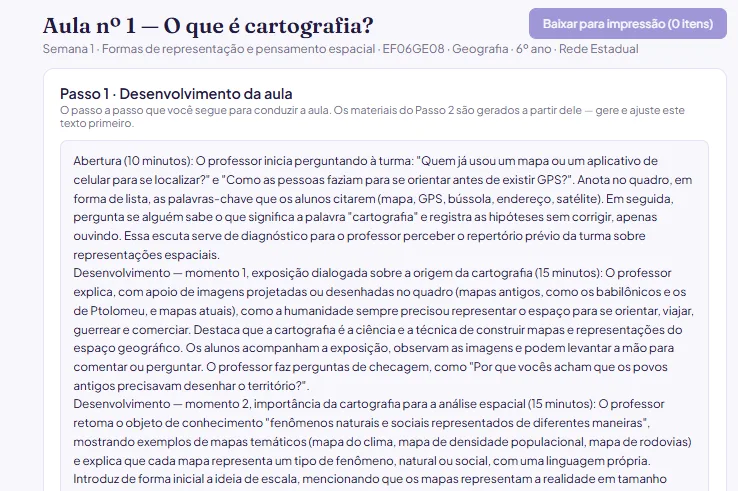
Passo 2 — Materiais: com o desenvolvimento pronto, marque o que quer que a IA prepare a partir dele: Texto de apoio, Roteiro de slides, Atividade / exercícios, Metodologias ativas, Jogo rápido / dinâmica, Vídeos e filmes, Músicas, Caça-palavras e Cruzadinha. Tudo é gerado em cima do desenvolvimento (inclusive das suas edições), pra o texto, a atividade e o roteiro conversarem entre si.
Níveis de aprofundamento (texto e atividade): no topo do Passo 2 há 4 caixas — Abaixo do Básico, Básico, Adequado e Avançado — que controlam o nível de aprofundamento do texto de apoio e da atividade, pra atender alunos com ritmos diferentes na mesma turma (não é uma avaliação). Já vem com os 4 marcados, pra o material já nascer diferenciado; desmarque os que não quiser. O texto sai com uma versão própria por nível marcado (da mais simples à mais densa); a atividade sai com um bloco de questões pra cada nível marcado (Retomada → Praticando → Aprofundando → Desafio).
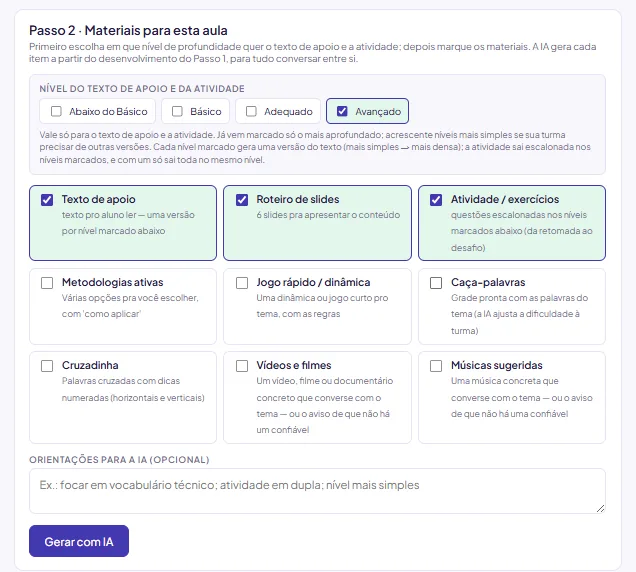
Metodologias ativas: a IA sugere 4 a 6 opções com o "como aplicar". Escolha uma e clique em Refazer o desenvolvimento da aula com esta metodologia — o desenvolvimento é reconstruído inteiro em cima dela (e aí vale gerar os materiais de novo, pra acompanharem).
Caça-palavras e cruzadinha: a IA lista as palavras-chave do tema e o app monta a grade pronta (na tela e no Word), com o gabarito à parte. Na cruzadinha as palavras se cruzam de verdade, com dicas numeradas.
Baixar para impressão: use o campo Orientações para a IA (opcional) pra pedidos específicos (vocabulário técnico, atividade em dupla...). Depois, marque os itens que quer na cópia dos alunos e clique em Baixar para impressão. Os gabaritos e o desenvolvimento ficam desmarcados por padrão — são sua referência.
Avaliações
Etapa 1: na aba Avaliações do período, marque as semanas que servem de base (opcional), confira as habilidades a avaliar e escolha o estilo da prova: Padrão BNCC, ENEM, Avaliação externa (Saeb / Prova Brasil / provas estaduais), PISA ou Vestibular clássico. Cada estilo segue as convenções reais daquele exame (nº de alternativas, texto motivador, descritores, unidades do PISA...).
Amplitude de dificuldade da prova: marque até onde a prova deve variar em dificuldade. Com 2 ou mais níveis marcados, ela sai como um documento único, com questões de dificuldade crescente — da mais simples à mais complexa —, no espírito das avaliações externas. No gabaritoe num "mapa da prova" (nunca na folha do aluno), cada questão vem marcada com a dificuldade correspondente, pra você diagnosticar, na correção, em que estágio cada aluno está. Os rótulos (Abaixo do Básico, Básico, Adequado, Avançado) descrevem esse desempenho do aluno — não um tipo de questão.
Composição: defina a quantidade de questões objetivas, verdadeiro/falso e subjetivas. O campo instruções específicas serve pra pedidos pontuais (faixa de números nas contas, casas decimais...). Na Etapa 2, dá pra anexar um texto de referência e colar questões prontas suas (com mapa, gráfico ou imagem) que a IA não cria sozinha.
A geração leva cerca de um minuto (a IA escreve as questões e o gabarito em duas etapas). A avaliação sai com o gabarito junto, pronta pra exportar.
Exportar para o WordBaixar em Word, escolher semanas e colunas, juntar semanas num bloco só.
Em qualquer planejamento anual, período ou aula, clique em Baixar em Word.
No cronograma, você escolhe exatamente quais semanas entram no documento — não precisa exportar tudo se só quiser uma parte.
Quer um formulário mais enxuto? clique em Colunas para escolher quais colunas aparecem no documento (objetos de conhecimento, habilidades, metodologias, materiais...) — útil quando a secretaria ou coordenação pede um formulário mais simples que o padrão.
Exportar várias semanas num bloco só? selecione duas ou mais semanas e clique em Juntar semanas. Em vez de separar cada semana, o documento sai unificado num único bloco, e você digita o período no cabeçalho (por exemplo, "de 3 a 21 de março").
O planejamento anual e o plano de aula saem em paisagem; o material de aula e a avaliação, em retrato. Listas (metodologias, materiais, objetos, etapas...) saem com hífen na frente de cada item, e o texto corrido sai justificado — pronto pra imprimir, editar ou entregar direto pra coordenação.
Várias escolas e turmasBusca e ordenação quando você tem muitas turmas.
A tela Minhas escolas mostra um resumo no topo: quantas escolas, turmas e planejamentos você já tem cadastrados.
Dentro de uma escola, use a busca e o seletor de ordenação pra achar rápido a turma que precisa, especialmente se tiver muitas cadastradas.
Módulo AEE (educação especial)Estudo de Caso, PAEE, PEI, materiais, registros de atendimento, agenda e base legal.
Área separada do Cronograma, pra quem atua no Atendimento Educacional Especializado. Está incluída no seu plano, sem custo extra. Pra abrir, escolha Meus estudantes (AEE) na tela inicial (ou pelo botão Trocar de área, no topo).
Cadastrar um estudante
Em Estudantes, clique em Novo estudante e preencha nome, escola, turma e o público-alvo da Educação Especial que se aplica.
O AEE não pode ser condicionado à apresentação de laudo médico (LBI, art. 28) — o cadastro parte da avaliação pedagógica, não de um diagnóstico.
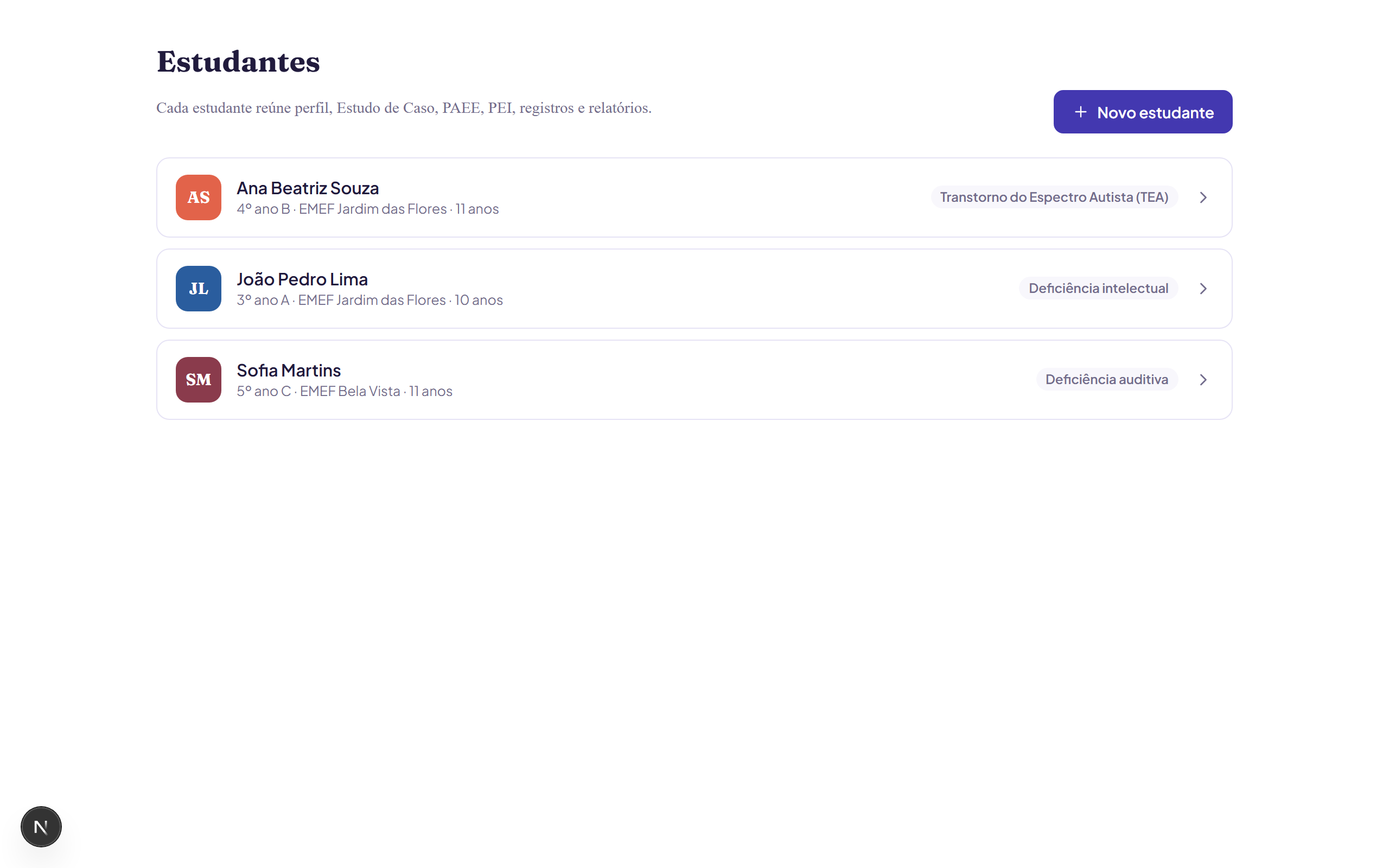
Estudo de Caso, PAEE e PEI
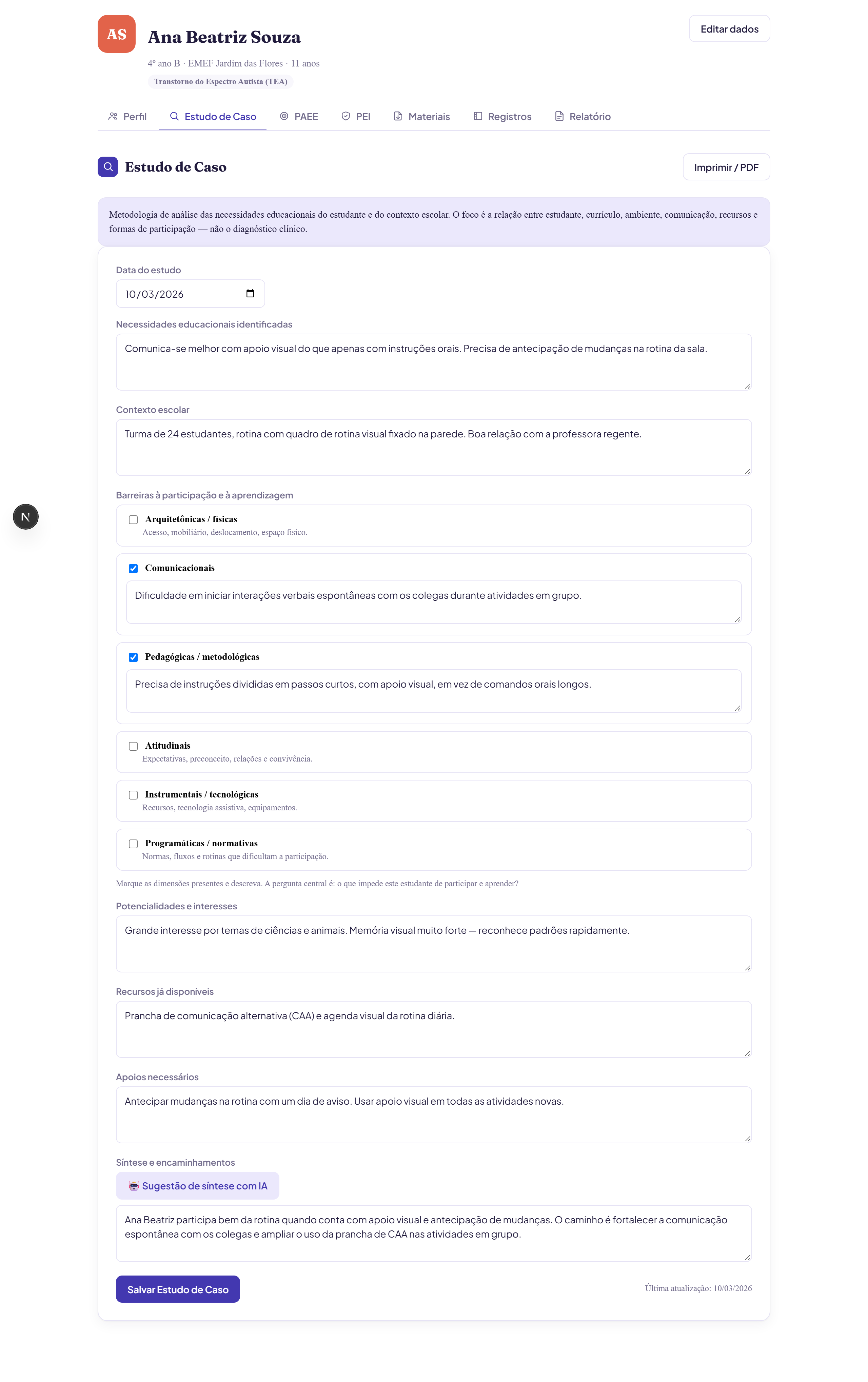
Estudo de Caso: dentro do estudante, analise necessidades, contexto escolar, barreiras à participação (marque as que se aplicam e descreva) e potencialidades. É a base para o PAEE e o PEI.
PAEE e PEI: organize objetivos com estratégias, serviços de acessibilidade e tecnologia assistiva. Cada objetivo tem uma situação (Não iniciado, Em andamento, Alcançado, Rever), pra acompanhar a evolução ao longo do tempo.
Sugestão com IA (opcional): em qualquer um desses documentos, o botão 🤖 Sugerir com IA mostra exatamente o texto que seria enviado — sem nome, matrícula, escola, turma, contato ou data de nascimento — pra você revisar e editar antes de confirmar. Nada é enviado sem essa confirmação.
Materiais, registros e agenda
Materiais: registre os recursos de acessibilidade indicados no PAEE/PEI — o que são, pra que servem e como confeccionar (a IA sugere um passo a passo, sem precisar de nenhum dado do estudante).
Registros de atendimento: anote cada encontro na Sala de Recursos. Pra um registro rápido, use o Check-in (🟢🟡🔴 + observação opcional) — dá pra pedir à IA pra transformar essa observação num registro mais completo depois.
Agenda: monte a grade semanal de atendimentos por estudante; ela aparece resumida no Painel, no dia de hoje.
Relatório e documentos pra imprimir
Na aba Relatório, escolha o período — o app já reúne os objetivos do PAEE/PEI e um resumo dos atendimentos daquele intervalo. Complete a avaliação descritiva (ou peça um rascunho à IA) e clique em Gerar relatório.
Resumo pro professor regente: no PAEE ou no PEI, o botão 🖨️ Resumo p/ professor regente gera um documento enxuto, só com estratégias de sala de aula — sem estudo de caso, laudo ou histórico de atendimentos, que são de uso interno do AEE.
Estudo de Caso, PAEE, PEI e relatório também têm Imprimir / PDF, prontos pra assinar ou anexar ao prontuário do estudante.
Base legal
Consulta rápida à legislação e aos conceitos do AEE (LBI, Resolução CNE/CEB 4/2009, Decretos 12.686/2025 e 12.773/2025, entre outros), com busca por palavra-chave.
Os dados do módulo AEE ficam no mesmo banco protegido por login do restante do Planeja Docente — cada professor(a) só enxerga os próprios estudantes.
Dúvidas e suporteFale com a gente no WhatsApp ou por e-mail.
Não achou o que precisava aqui? Fala com a gente: